ギア · 10 MIN READ
GarminでHYROXを計測する設定
GarminにもApple Watchにも、「HYROX」という名前の専用アクティビティはありません。Garmin公式ブログですら、この種のレースを「フィットネスレース」という一般名で説明しています。この記事では、サードパーティ製アプリを使わず、Garmin・Appleそれぞれの公式サポートページ・操作マニュアルに書かれている手順だけで、1kmのランと種目を交互に8回繰り返すレースをどう記録するかを、設定の意味まで含めてまとめました。
Garmin(ガーミン)やApple Watchで、HYROX(ハイロックス)の記録を残したいと考える人は多いはずです。ただし2026年9月27日時点で確認できる範囲では、Garmin・Appleのどちらの公式サポートページ・操作マニュアルにも「HYROX」という名前のアクティビティやワークアウトの種類は見当たりません。Garmin公式ブログは、同じ内容のレースを「fitness race」という一般的な呼び方で説明しています。
この記事では、サードパーティ製のHYROX専用アプリには頼らず、Garmin・Appleそれぞれの公式サポートページ・操作マニュアルに書かれている手順だけで、1kmのランと種目を交互に8回繰り返すレースをどう記録するかをまとめます。対応機種・画面の名称はメーカーの公式表記に合わせ、確認した時点も明記します。
レース中に時計を着けてよいかは、ルールブックに名指しの記載が無い
設定の前に、そもそもレース中に着けてよいのかを確認しておきます。HYROX公式ルールブック(シングルス・ダブルス・リレーの3冊、2026/27シーズン版)は、レース中に使用・着用してよい持ち物として、次の7点だけを明記しています。
- ニースリーブ
- グローブ(グリップ器具は除く)
- ウエイトリフティングベルト
- リストバンド
- ハイドレーションパック
- 処方された喘息用吸入器等
- 呼吸器系の医療機器
続けてルールブックは「ここに明記されていない物品は、原則としてすべて禁止とみなされる」と定めています。禁止物品として個別に列挙されているのは、ヘッドホン・携帯電話(医療目的で事前承認を得た場合を除く)・VRヘッドセット・GoProなど装着型カメラ・ヘルメット・呼吸装置・圧縮空気ボンベ・耳栓・カメラや録音・配信機能付きのスマートグラス/AIグラスです。
この2つのリストのどちらにも、GPSウォッチやスマートウォッチを名指しした記載はありません。「携帯電話」の禁止にスマートウォッチが含まれるかどうかも、条文には書かれていないため断定はできません。許可された持ち物はスタートからフィニッシュまで身につけ続ける必要があり、途中で他の人に手渡す・受け取ることもできない決まりです。境界線上の持ち物を確実に使いたい場合は、大会運営に事前確認するのが確実です。
Garmin・Appleのどちらにも「HYROX」という名前のアクティビティは無い
Garmin公式のConnect IQ Storeには、HYROXの名前を冠したサードパーティ製アプリが複数公開されています。ただしGarmin自身が用意している操作マニュアル・サポートページには、「HYROX」という名前の専用アクティビティやプロファイルは見当たりません(2026年9月27日時点で確認できた範囲)。
Garmin公式ブログには、この種のレースを記録する手順を説明した記事があります。ただし記事の中で使われているのは「fitness race」という一般的な呼び方で、「HYROX」という名前そのものは使われていません。内容は1kmのランと機能的な種目(スキーエルグ・スレッドプッシュ・バーピーブロードジャンプ・ローイング・ファーマーズキャリー・サンドバッグランジ・ウォールボール)を交互に繰り返し、部門はOpen・PRO・ダブルス・4人のリレーチームに分かれる、というものです。
Apple公式のサポートページ「Apple Watchのワークアウトの種類」(2025年5月28日公開)には、76種類のワークアウトが列挙されていますが、こちらにも「HYROX」という項目はありません。近いものとして「高強度インターバルトレーニング」「機能的筋力トレーニング」「マルチスポーツ」があり、当てはまる種類が無い場合のために「その他」も用意されています。
つまりどちらのメーカーも、専用モードではなく汎用の機能を組み合わせて記録する前提です。以下の方法は、公式が実際に案内している組み合わせ方です。
対応機種のGarminなら、本体の「マルチスポーツ」で設定する
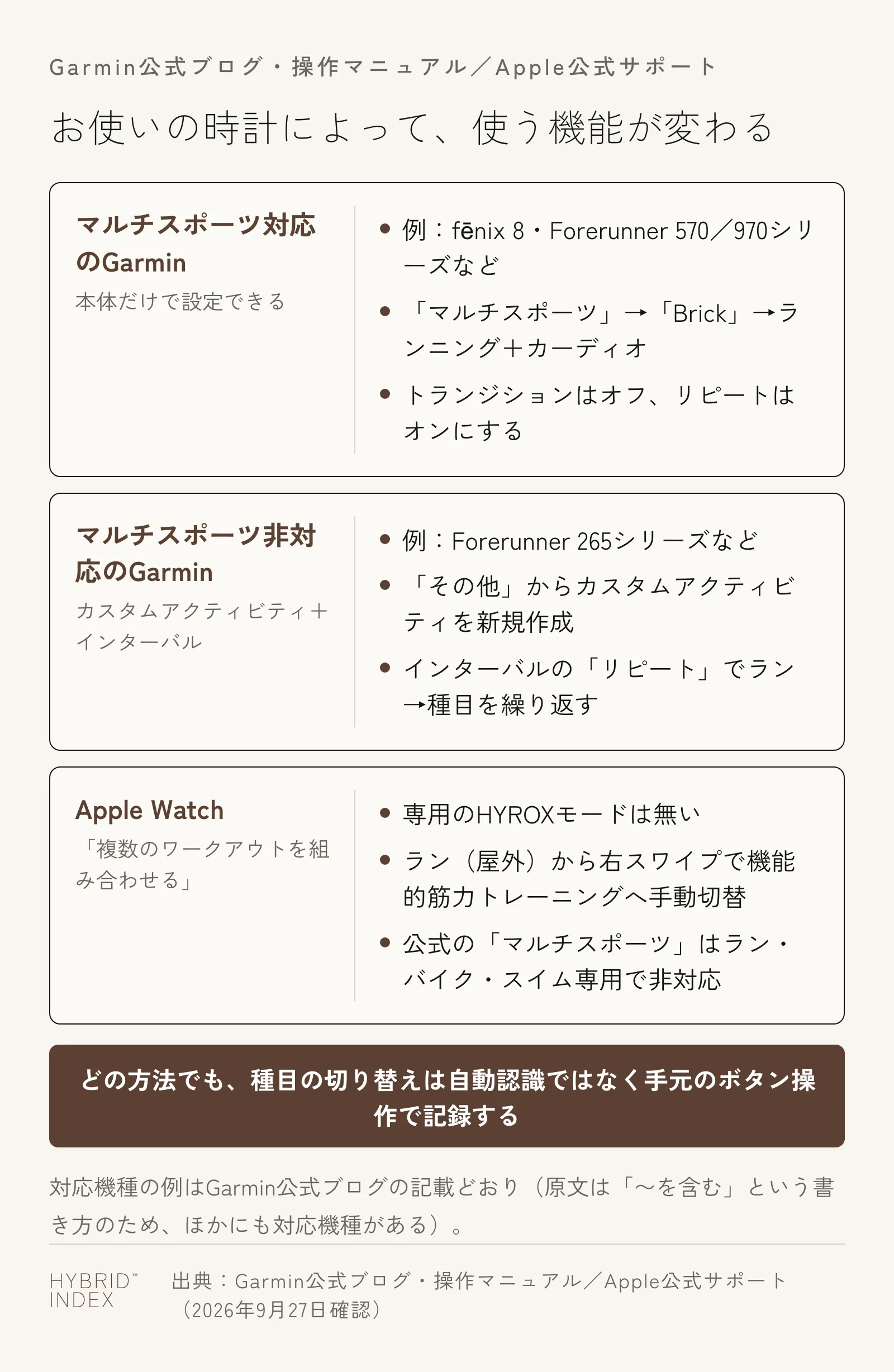
時計の「マルチスポーツ」機能に対応している機種であれば、時計本体だけで設定できます。Garmin公式ブログが例に挙げている対応機種は、fēnix 8シリーズ・Forerunner 570シリーズ・Forerunner 970シリーズなど(原文は「〜を含む」という書き方のため、ほかにも対応機種があります)。
Garmin公式ブログが案内している手順は、次のとおりです。
- 時計右上のボタンで「アクティビティ」に移動する
- 下にスクロールして「追加」を選ぶ
- 「マルチスポーツ」を検索して選択する
- 「Brick」を選ぶ
- アクティビティ1に「ランニング」を選ぶ(屋内で行う場合はGPSが使えないため「屋内トラック」を選ぶ)
- アクティビティ2に「カーディオ」を選ぶ
- 「トランジション」をオフにする
- 「リピート」をオンにする
- 「オートラップ」と「オートポーズ」をオフにする(「オートスクロール」は任意)
- 種目を切り替えるたびに、右下のラップボタンを押す
- トレーニングやレースを終えたら、右上のボタンでアクティビティ全体を止める
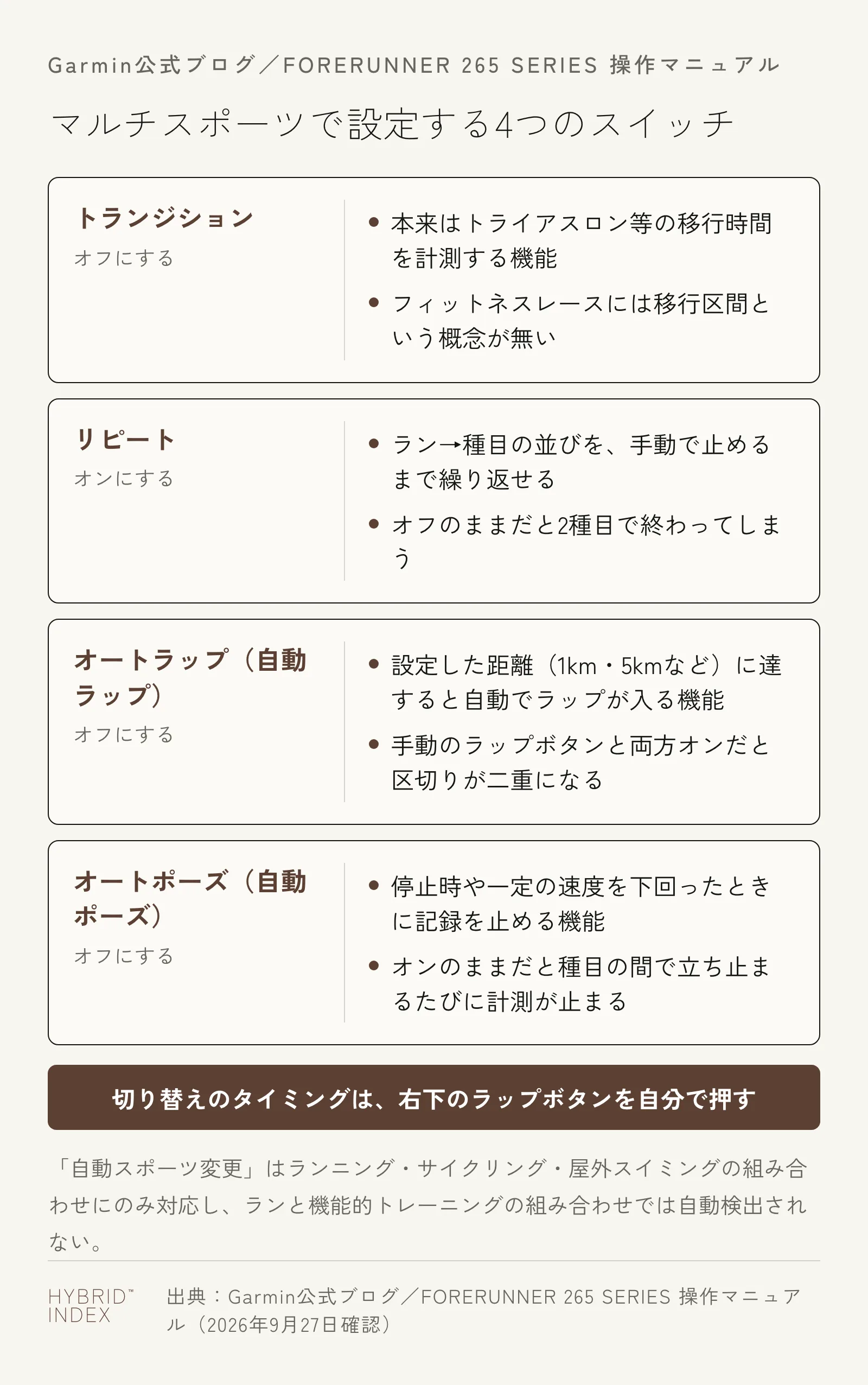
この4つの設定を推奨どおりに切り替える理由は、Garminの操作マニュアルにある各設定の説明から読み取れます。「トランジション」は本来、トライアスロンなど種目間の移行時間そのものを計測する機能です。フィットネスレースには移行区間という概念が無いため、オフにします。「リピート」はオンにすることで、ラン→種目の並びを手動で止めるまで繰り返せます。「自動ラップ」は、走行距離が設定した距離(1km・5kmなど)に達するたびに自動でラップを記録する機能です。手動でラップボタンを押す運用と両方が有効だと区切りが二重に入ってしまうため、オフにします。「自動ポーズ」は、停止時または一定の速度以下になったときに記録を止める機能で、オンのままだと種目の間で立ち止まるたびに計測が止まり、その間のデータが記録されません。フィットネスレースでは種目にかかった時間も含めて記録したいため、オフにします。
なお「自動スポーツ変更」という、次の種目への移行を自動検出する設定も別に用意されています。ただし対象はランニング・サイクリング・屋外スイミングの組み合わせに限られます。ランと機能的トレーニングを組み合わせるフィットネスレースの設定は対象外のため、種目の切り替えは自動検出されず、手動でラップボタンを押す操作が必須です。
マルチスポーツアクティビティそのものの作成手順は、機種によって画面の言い回しが多少異なります。fēnix 8シリーズの操作マニュアルでは、①ボタンを押す ②「アクティビティ」→「編集」→「追加」→「マルチスポーツ」の順に選択する ③アクティビティ名をプリセットから選ぶかカスタムで入力する ④2つ以上のアクティビティを選択する ⑤トランジションのオン/オフなど設定をカスタマイズする ⑥「完了」で保存する、という流れです。
マルチスポーツが無い機種は「カスタムアクティビティ」と「インターバルワークアウト」を使う
マルチスポーツ機能を持たない機種もあります。たとえばForerunner 265シリーズの操作マニュアルの目次には、マルチスポーツアクティビティを追加する専用の手順ページが見当たらず、かわりに「カスタムアクティビティ」と「インターバルワークアウト」が用意されています。
カスタムアクティビティの作成手順は、次のとおりです。
- ウォッチフェイスページでSTARTキーを押す
- 「+追加」を選択する
- 「アクティビティのコピー」(既存のアクティビティを元にする)または「その他」>「その他」(新規作成)を選ぶ
- 必要に応じてアクティビティタイプを選び、アクティビティ名を選択または入力する
- トレーニングページや自動オプションなど、必要に応じて設定をカスタマイズする
- 「完了」を選択して保存する
種目を交互に繰り返す部分は、「インターバルワークアウト」機能で組み立てられます。距離またはタイムベースのインターバルを作成でき、任意の距離を走るときはインターバルを「オープン」に設定します。作成したワークアウトの最後には、クールダウンの区間が自動で加わる仕組みです。作成手順は次のとおりです。
- STARTキーを押してアクティビティを選択する
- UPキーを長押しする
- 「トレーニング」>「インターバル」>「リピート」の順に選択する
- STARTキーを押して「編集」を選択する
- 「トレーニングステップ」(インターバルの達成値とタイプ)、「休息」(休息インターバルの達成値とタイプ)、「リピート」(繰り返し回数)、「ウォームアップ」(オン/オフ)を必要に応じて設定する。この2つのフィールドをランと種目のどちらに割り当てるかは公式マニュアルに指定が無いが、心拍数やペースの目標を管理したいのはラン側のため、ランを「トレーニングステップ」、種目を「休息」に割り当てると運用しやすい
- BACKキーを押す
開始するときは「トレーニング」>「インターバル」を選び、「オープン」(BACKキーでトレーニングと休息を手動で切り替える)か、「リピート」>STARTキー>「開始」(設定した達成値でワークアウトを実行する)のどちらかを選びます。この方法では種目の名前が個別に記録されるわけではなく、「トレーニング」と「休息」という2種類の区間が交互に記録される形になります。
Garmin Connectアプリでワークアウトを作れば、種目名と重量も記録できる
時計本体で設定する方法は、種目の名前を個別に記録できない・重量を入力できないという弱点があります。もう一段詳しく記録したい場合は、Garmin Connectアプリでワークアウトを作る方法があります。
Garmin公式ブログが案内している手順は、次のとおりです。
- アプリの「その他」→「トレーニング&プランニング」→「ワークアウト」の順に進む
- 「ワークアウトを作成」→「カーディオ」を選ぶ
- ウォームアップとクールダウンのステップを削除する
- ラン区間は強度目標を「ラップボタンを押す」に設定する(この設定にすると、ラップボタンを押した瞬間に次のステップへ進む)
- 種目区間は種目名で検索して追加する。スレッドプッシュ・スレッドプル・バーピーブロードジャンプ・屋内ローイング・ファーマーズキャリー・サンドバッグランジ・ウォールボールは、既存のワークアウトとしてすでに登録されています
- 重量のある種目は、ステップ設定で重量を入力できる
- ラン区間と種目区間を必要な回数分並べて保存し、時計に同期する
この手順の元になったGarmin公式ブログ(2024年10月21日公開)の時点では、「スキーエルグのワークアウトは今のところ無い」と明記されていました。8種目のうちスキーエルグだけは、種目名で検索しても見つからない可能性があります。現在の登録状況は、ご自身の環境で確認してください。
スタート最大10秒前までなら、対応機種の場合はGarmin Shareで作成したワークアウトを一緒に出る相手と共有できます。
Apple Watchの場合は「複数のワークアウトを組み合わせる」を使う
Apple Watchにも、HYROXという名前のワークアウトはありません。Apple公式のワークアウトの種類には「マルチスポーツ」もありますが、対象はランニング・サイクリング・スイミングの組み合わせに限られており、ランニングと機能的筋力トレーニングを組み合わせる用途には対応していません。
Apple Watchで代用する方法は、公式ガイドの「複数のワークアウトを組み合わせる」機能です。手順は次のとおりです。
- ワークアウトアプリを開く
- 最初のワークアウト(例:ランニング(屋外))を始める
- 種目に切り替えるタイミングで右にスワイプし、「新規」をタップしてから次のワークアウト(「機能的筋力トレーニング」など)を選択する
- すべてのアクティビティを終えたら右にスワイプし、「終了」をタップしてから「ワークアウトを終了」をタップする
- Digital Crownを回して結果の概要をスクロールし、「完了」をタップして保存する
Apple公式には「カスタムワークアウト」という機能もあり、ウォームアップ・繰り返すワークとリカバリーのインターバル・クールダウンを設定できます。この機能が使えないのは「マルチスポーツ」と「スイミング(オープンウォーター)」の2種類だけで、それ以外の種類なら利用できます。ただし公式ガイドの手順を見る限り、ワーク・リカバリーの区間ごとに別のワークアウトの種類を選び直す操作は用意されておらず、最初に選んだ1種類のまま記録されると考えられます。種目ごとに種類を切り替えたい場合は、「複数のワークアウトを組み合わせる」方法のほうが実態に合います。
時計そのものの選び方はHYROXで使う時計の選び方にまとめています。
KEY TAKEAWAYS
- ルールブックの許可品7点・禁止物品リストのどちらにも、GPSウォッチやスマートウォッチを名指しした記載は無い。境界線上の持ち物は大会運営に事前確認するのが確実
- Garmin・Appleのどちらの公式サポートにも「HYROX」という名前の専用アクティビティ・ワークアウトは無い(2026年9月27日時点)。Garmin公式ブログは「fitness race」という一般名で手順を案内している
- マルチスポーツ対応のGarmin(fēnix 8・Forerunner 570/970シリーズなど)は、本体の「マルチスポーツ」→「Brick」で設定できる。トランジションはオフ、リピートはオン、オートラップとオートポーズもオフにする
- マルチスポーツが無い機種は「カスタムアクティビティ」と「インターバルワークアウト」で代用できるが、種目名は個別に記録されず「トレーニング」「休息」の2種類になる
- Garmin Connectアプリでワークアウトを作れば、種目名と重量まで記録できる。ただし公式ブログの公開時点ではスキーエルグのワークアウトが無いと明記されていた
- Apple Watchは「複数のワークアウトを組み合わせる」機能で、ラン→機能的筋力トレーニングを種目ごとに手動で切り替える。公式の「マルチスポーツ」はラン・バイク・スイムの組み合わせ専用で、この用途には対応していない
NEWSLETTER
ギアや大会の新しい情報を知りたい方へ
ギアの記事や、大会・ジムの新しい情報をメールでお届けします。登録はメールアドレスだけで、いつでも停止できます。
ご登録の前にプライバシーポリシーをご確認ください。